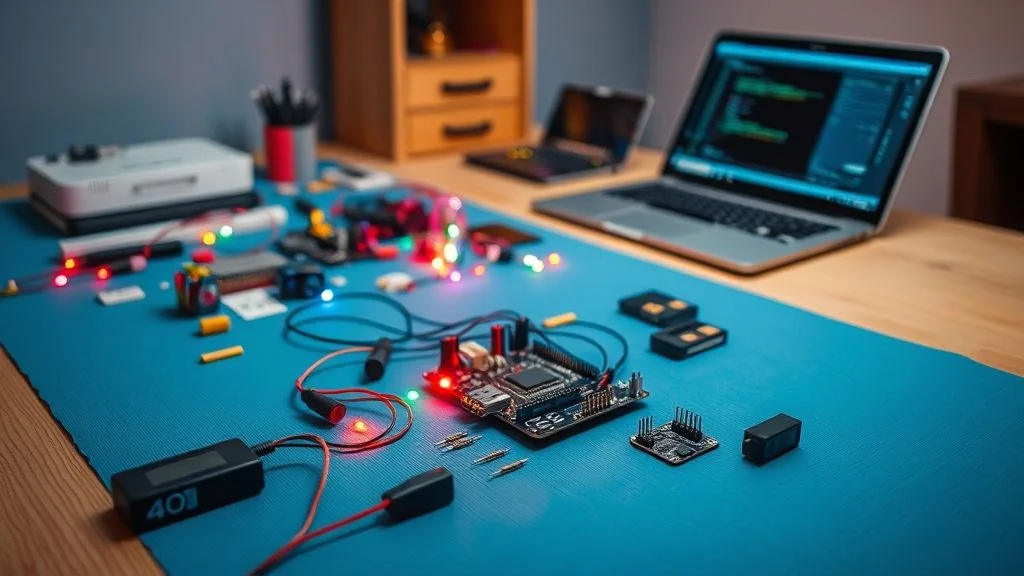
Quer colocar suas ideias para rodar na internet sem gastar muito? Tem um componente que está chamando a atenção de quem curte eletrônica, principalmente por ser bem barato e já vir com Wi-Fi. Ele deixa a prototipagem rapidinha, ótimo para quem quer montar uma automação em casa, sensor inteligente ou só brincar com tecnologia mesmo.
Se você está começando agora nesse universo, relaxa: esse material foi feito pensando justamente em quem está dando os primeiros passos. Você vai ver desde o básico até a parte de colocar a mão na massa, sempre focando em exemplos práticos e dicas que realmente ajudam no dia a dia.
O bichinho tem um processador de 32 bits e chega a 160MHz de clock. E não se engane pelo tamanho (tem modelo menor que uma caixa de fósforo). Com 512KB de memória Flash, dá para guardar programas bem avançados direto nele.
Aprender a mexer com isso abre um monte de portas, tanto para quem quer trabalhar com IoT quanto para projetos embarcados. O melhor: ele conversa super bem com a plataforma Arduino, então dá para integrar sensores e atuadores rapidinho, sem muita enrolação no código.
Neste guia você vai ver como preparar o ambiente, exemplos práticos e dicas para otimizar seus projetos. Cada parte tem exercícios progressivos para ir pegando o jeito de verdade. Bora tirar as ideias do papel e fazer acontecer de verdade!
O ESP8266: Conceitos e Aplicações
Quando o assunto é IoT, a gente sempre quer soluções que ocupem pouco espaço, gastem pouca energia e entreguem resultado. O módulo que estamos falando é um System-on-Chip, ou seja, já junta processador, memória e Wi-Fi num só chip. Ele tem CPU de 32 bits, fala as línguas mais usadas em redes e mantém a conexão estável sem esquentar a cabeça.
Tem várias versões. O ESP-01, mais simples, tem só 2 portas GPIO, ótimo para tarefas básicas como ponte serial-WiFi. Já o ESP-12 é mais parrudo: 11 pinos programáveis, mais memória e suporte a protocolos avançados. Com ele dá até para rodar o sistema sozinho, em projetos mais elaborados.
Você pode usar para:
- Controlar dispositivos da sua casa pelo celular
- Montar sensores ambientais que mandam informações em tempo real
- Fazer sistemas de segurança com alerta instantâneo
O grande lance é que ele junta preço baixo com muita flexibilidade. Se comparar com outros módulos que a gente encontra no Brasil, ele ganha fácil na relação custo-benefício e na facilidade de programar, principalmente junto com o Arduino.
Materiais e Ferramentas Necessárias
Para montar seu primeiro experimento, não precisa de muita coisa cara ou difícil de achar. O kit básico inclui o ESP-01 como peça central, um conversor USB-UART para ligar no computador e uma protoboard para montar tudo sem solda. Não esqueça dos jumpers e dos resistores de 1kΩ ou 2kΩ, que ajudam a dividir a tensão corretamente.
Fique atento à alimentação: ele só aceita 3.3V e pode puxar até 300mA quando está trabalhando. Se ligar num conector de 5V ou numa fonte desregulada, já era, queima na hora. Se for ligar junto com placas Arduino, use conversores de nível lógico para os pinos não tomarem choque de tensão diferente.
Aqui no Brasil, você encontra:
- Placas de desenvolvimento já com regulador de tensão
- Conversores USB-Serial que já saem em 3.3V
- Kits prontos que vêm com cabos e acessórios
Para programar, baixe o Arduino IDE com o pacote do ESP8266 e, para debugar, o ESPlorer quebra um galho. Se tiver um multímetro digital, melhor ainda, porque dá para conferir as tensões certinhas antes de ligar tudo.
Configurando o Ambiente com Arduino IDE
Antes de começar a brincar de verdade, você precisa deixar o Arduino IDE pronto para reconhecer o módulo. Baixe a versão mais nova do programa pelo site oficial. A instalação padrão já funciona bem em Windows, Linux ou Mac.
Abra o Arduino IDE e vá em Arquivo > Preferências. No campo “URLs Adicionais”, cole o seguinte link: https://arduino.esp8266.com/stable/package_esp8266com_index.json. Esse endereço tem tudo que o IDE precisa para trabalhar com o seu módulo.
Faça assim:
- Vá em Ferramentas > Placa > Gerenciador de Placas
- Procure por “ESP8266”
- Escolha o pacote mais atual
- Clique em Instalar e espere terminar
Depois, em Ferramentas > Placa, escolha o modelo certinho que você tem. Ajuste também a velocidade de upload (115200 costuma ser o padrão) e o tamanho da Flash, conforme o seu chip. Confira tudo antes de seguir.
Com o módulo ligado ao PC, veja se aparece alguma porta COM disponível. Se sim, está tudo certo e pronto para avançar. Mais tarde, dá para instalar outras bibliotecas se precisar de mais funções.
Primeiros Passos: Carregando o Exemplo “Blink”
Nada melhor para começar do que um teste simples só para garantir que o hardware está funcionando. O exemplo “Blink” é o clássico: serve para testar se o módulo está respondendo. No Arduino IDE, vá em Arquivo > Exemplos > ESP8266 > Blink.
Monte o circuito conectando um jumper entre os pinos IO0 e GND. Isso coloca o chip no modo de gravação, permitindo enviar o código. Use cabos curtos para evitar ruídos e confira se a alimentação está em 3.3V.
Para gravar o programa, siga estes passos:
- Segure o botão reset com o jumper conectado
- Selecione a porta COM correta no programa
- Clique em “Enviar” e espere terminar
No código, troque o LED_BUILTIN de 2 para 1, assim o exemplo funciona certinho no ESP-01. Se o LED começar a piscar a cada segundo, parabéns, seu primeiro projeto rodou!
Não esqueça de tirar o jumper depois da gravação e de usar a velocidade serial correta. Conexões erradas ou jumper esquecido são erros clássicos de quem está começando.
Configurando Comunicação Serial e Modo de Gravação
Para garantir que o computador fale direitinho com o módulo, é importante prestar atenção em alguns detalhes. A comunicação serial é o canal por onde o código vai e vem. Sempre use um conversor USB-UART confiável para evitar dores de cabeça.
Os pinos devem ser ligados assim: TX do módulo vai para RX do conversor e RX do módulo vai para TX. Essa inversão é fundamental para tudo funcionar. Antes de ligar, confira três vezes para não arriscar curto e perder o chip.
Dicas práticas:
- Deixe a velocidade em 115200 bauds, que é o padrão
- Prefira cabos curtos para evitar ruído
- O GND de todos os dispositivos deve estar conectado
Para gravar, conecte IO0 ao GND. O processo demora entre 45 e 90 segundos e termina com a mensagem “Leaving… Hard resetting” no Arduino IDE. Terminou? Tire o jumper e pressione reset para rodar o programa.
Se a porta não aparecer ou der erro de timeout, tente os comandos AT para testar a comunicação. Se não receber resposta, confira a alimentação e se os contatos estão bem soldados.
Esp8266 guia completo para iniciantes: Código, Exemplo e Projeto
Entender como o código funciona é o segredo para criar projetos que realmente fazem o que você quer. No exemplo “Blink”, a coisa se divide em duas partes: o void setup() onde você configura o pino do LED como saída, e o void loop() que controla quando o LED liga e desliga. O detalhe é que, nesse módulo, o LED_BUILTIN acende com LOW e apaga com HIGH.
Se quiser brincar, mude os valores do delay() para ver o LED piscando em ritmos diferentes:
- 1000 milissegundos equivale a 1 segundo
- Pode aumentar o segundo delay para 3000 para ver o que muda
- Teste várias combinações para entender bem como funciona
Para deixar o projeto mais legal, ligue LEDs externos com resistores de 220Ω. Dá para controlar vários pinos ao mesmo tempo e criar sequências de luz. Dá até para inventar um “semáforo” de brinquedo.
Vale a pena seguir algumas boas práticas:
- Comente cada função no código para não se perder depois
- Use nomes claros nas variáveis
- Teste pequenas mudanças antes de mexer em tudo
Assim, programar fica mais fácil e você não se enrola quando precisar ajustar alguma coisa no futuro. Teste as possibilidades, mexa nos valores e tire suas próprias conclusões.
Detalhes da Pinagem e Esquemático do ESP8266
Saber para que serve cada pino é importante para não fazer besteira e queimar o chip sem querer. O ESP-01 tem 8 pinos em duas fileirinhas laterais, cada um com seu papel específico.
Na hora de alimentar, não vacile: o Vcc precisa receber 3.3V cravado, nada de mais nem de menos. Se mandar mais que isso, é risco de perder o módulo. O GND fecha o circuito e precisa estar ligado ao terra dos outros dispositivos.
Para comunicação serial, o TX envia dados e o RX recebe, ambos em 3.3V. Se for ligar em algo de 5V, use conversor de nível lógico para não danificar nada. Eles trabalham em lógica TTL e aceitam até 115200 bauds.
Outros pinos importantes:
– RST: reinicia o módulo (ativo em nível baixo)
– CH_PD: mantém o chip ligado quando está em HIGH
– GPIO0: define o modo de operação (LOW para gravar, HIGH para rodar o programa)
– GPIO2: funciona como entrada/saída digital, ideal para sensores e relés
Ah, lembrando: todos esses pinos são sensíveis à eletricidade estática. Quando for mexer, descarregue sempre a eletricidade das mãos antes.
Modos de Operação: Programming Mode x Standalone
O módulo pode trabalhar de dois jeitos diferentes. No modo AT, ele serve como ponte entre WiFi e comunicação serial, recebendo comandos simples. No modo standalone, vira um microcontrolador completo, capaz de rodar programas criados por você.
A troca de modos depende do pino GPIO0. Para gravar um novo firmware, ligue o GPIO0 ao GND na hora de ligar o módulo. Se quiser rodar o programa, mantenha em HIGH. Assim, evita gravações acidentais.
No modo AT, você envia comandos pela serial, como:
- AT+CWMODE: escolhe o tipo de conexão WiFi
- AT+CWJAP: conecta à rede sem fio
- AT+CIPSTART: abre comunicação TCP/UDP
Já o modo standalone é perfeito para automações mais avançadas, pois permite programar em C++ e rodar tudo localmente, sem depender de um PC. Se o objetivo for só uma ponte WiFi simples, fique com os comandos AT. Para projetos elaborados, vá de standalone mesmo.
O modo AT é rapidinho de configurar, mas tem limitações. No standalone, você tem controle total, mas precisa se virar mais com o código.
Testando e Solucionando Problemas Comuns
Quem já montou algum projeto eletrônico sabe que resolver problemas é parte da brincadeira. Se aparecer o famoso “Failed to connect”, pode apostar que é alguma conexão errada ou configuração no software.
Primeiro, confira os cabos RX e TX: eles precisam estar cruzados (TX com RX e RX com TX). Pressione reset depois de ligar o IO0 ao GND para entrar em modo de gravação. Se continuar dando erro, tente mudar o modo de Flash no Arduino IDE (DOUT, DIO, QOUT).
Outras dicas úteis:
- Use o multímetro para garantir que o 3.3V está certinho
- Reinicie o módulo sempre que fizer alguma alteração
- Teste os comandos AT básicos para ver se o módulo responde
Se o código não rodar, ajuste a velocidade serial para 115200 bauds. Erros no Wi-Fi geralmente são por senha ou nome da rede errado. Deixe o botão reset sempre à mão para reiniciar rapidinho na hora de testar.
Seguindo esses passos, dá para resolver a maioria dos problemas. E, uma dica pessoal: anote o que você foi mudando. Isso ajuda muito quando for tentar de novo ou explicar para alguém depois.